
Jak fungují štítky v Google Ads

V tomto článku se podíváme na to, jak fungují štítky v Google Ads a jak z nich můžete vytěžit maximum.
Co jsou štítky v Google Ads
Štítky (Custom labels) jsou z technického pohledu stejné elementy ve feedu jako například název, cena, obrázek či další. Štítky umožňují zejména segmentaci produktů v produktových kampaních (ať už jde o klasické nákupní/Shopping kampaně nebo například Performance Max kampaně).
Na ukázce vidíme možnosti segmentace produktů v rámci kampaně, kde kromě klasických elementů jako ID produktu či kategorie jsou také tyto štítky.
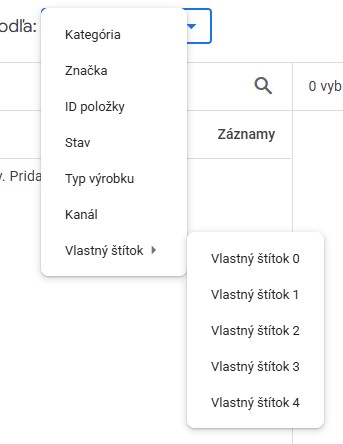
Štítků lze použít až 5 (g:custom_label_0, g:custom_label_1, g:custom_label_2, g:custom_label_3 a g:custom_label_4), do každého lze dostat až 100 znaků, přičemž jejich obsah v podstatě není omezen. Obsah štítku může být například “bestsellers”, “top_products”, “nejprodávanější produkty”, “> 100 €” a pod. Síla štítků je v tom, že si do nich může každý inzerent přidat to, co mu vyhovuje as čím chce v kampaních pracovat.
Proč segmentovat produkty?
Klíčovou otázkou je jak tyto štítky využít ve svůj prospěch a tedy pro zvýšení efektivity kampaní v Google Ads. Odpovědí je právě segmentace produktů v kampaních. Segment si můžeme představit jako jakoukoli podmnožinu produktů v rámci produktového feedu. Segment mohou být například produkty nad 1000 Kč, produkty skladem, produkty od konkrétní značky, nejprodávanější produkty a podobně. Segment produktů může být definován jednoduchými podmínkami, ale i složitějšími kombinacemi podmínek. Opět to záleží na inzerentu a každý si může segmentaci produktů přizpůsobit podle sebe.
Při tvorbě produktové kampaně v Google Ads jsou zpravidla automaticky zahrnuty všechny dostupné produkty z Google Merchant Centra. To znamená, že pokud například vytvoříme nákupní kampaň s rozpočtem 100 € denně, Google Ads si sám na základě dat a signálů určí, které produkty bude zobrazovat více, které méně a které vůbec. To může být pro některé inzerenty dostatečné a vyhovující, ale často to není ideální, jelikož nemáme kontrolu nad tím, zda se náhodou nezobrazují více neprodávané produkty na úkor nejprodávanějších nebo produkty s nízkou marží.
Segmentací produktů získáme možnost ovládat to, které produkty budou aktivní ve které kampani a tedy mít kontrolu i nad rozpočtem. Detailnější příklady si uvedeme na konec.
Jak segmentovat produkty?
Segmentace produktů se v praxi skládá ze dvou kroků. Prvním a nezbytným krokem pro segmentaci produktů pomocí vlastních štítků je naplnění těchto štítků (elementů) hodnotami, které budeme používat. Obsah štítků si může určit každý inzerent sám, stejně jako to, zda bude používat jeden, dva nebo všech 5 dostupných štítků.
Nastavení štítků si můžeme ukázat na příkladu v Mergadu. Řekněme, že chceme produkty rozdělit podle jejich cenové hladiny, abychom mohli do kampaní posílat jen produkty s vyšší cenou nebo rozdělit produkty do jednotlivých kampaní a přiřadit jim tak různé rozpočty.
V Mergadu můžeme štítky nastavit různými pravidly, v našem příkladu si ukážeme možnost Hromadné přepisování dle výběru, které pro vytváření hodnot štítků nejpraktičtější, jelikož umožňuje v rámci jednoho pravidla nastavit hodnotu štítku pro více produktových výběrů. Ještě před samotnou tvorbou pravidla si vytvoříme právě zmíněné výběry.
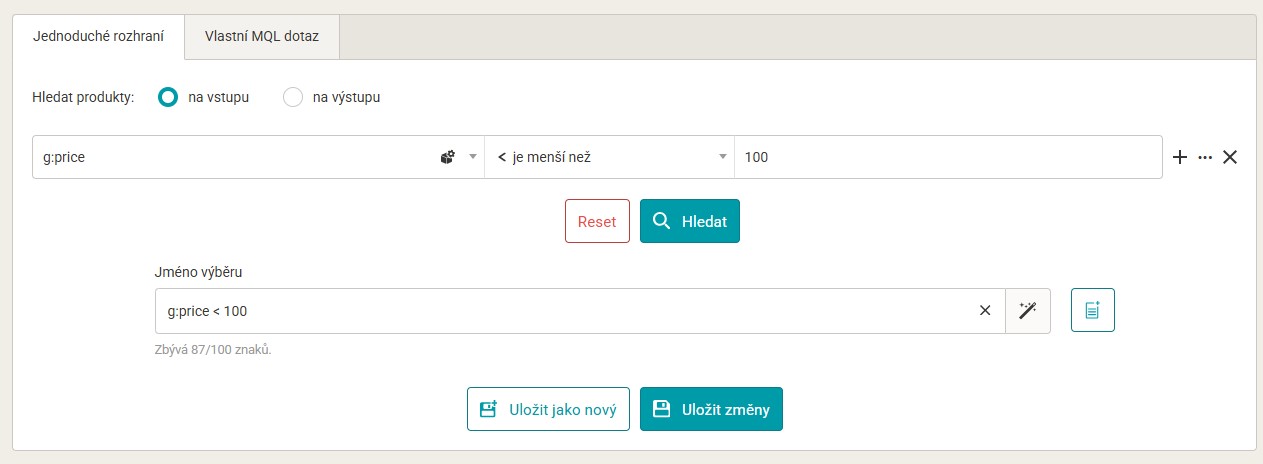
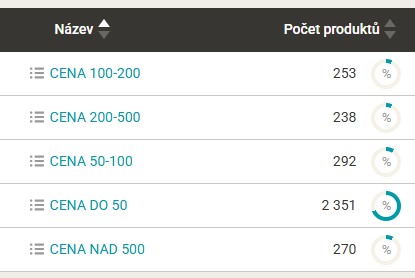
V našem případě to budou produkty dle ceny a tedy zvolíme podmínku produktového výběru na základě elementu „g:price“. Počet segmentů si opět může každý inzerent zvolit podle sebe. Někomu může stačit vytvořit 2 segmenty (výběry) – například do 100 € a nad 100 €, někdo bude chtít pracovat s větším počtem výběrů. Počet by se měl odvíjet zejména od počtu produktů ve feedu a rozpočtu, který do kampaní investujeme – je však více než prospěšné experimentovat a časem zkoušet například podrobnější rozdělení segmentů nebo naopak jejich spojování, pokud je zbytečně podrobné. V našem případě si postupně vytvoříme 5 různých segmentů (cenových hladin).
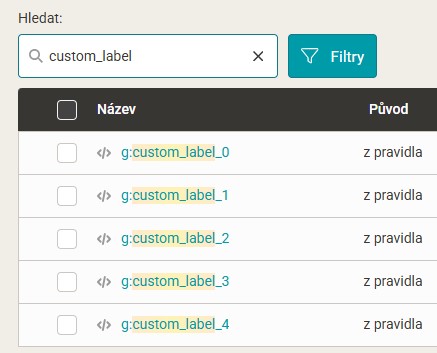
Ještě předtím, než se přesuneme k tvorbě pravidla, si zkontrolujeme, zda máme v elementech dostupné elementy pro štítky (g:custom_label_0 – g:custom_label_4). Pokud ne, elementy si vytvoříme (nemusíme vytvářet všechny, stačí vytvořit jen ty, které použijeme).
Teď už máme vše připraveno a můžeme vytvořit zmíněné pravidlo Hromadné přepisování dle výběrů. Jako element zvolíme štítek, který chceme použít. Můžeme si vybrat libovolný štítek a nemusíme jít podle pořadí – tedy klidně můžeme začít například štítkem g:custom_label_3 i když ostatní ještě nepoužíváme. Jejich výběr a použití je opět na preferencích inzerenta, resp. uživatele. Níže si vybereme všechny produktové výběry a přiřadíme k nim hodnoty štítku, který se má vytvořit. Na závěr už jen zadáme název pravidla a pravidlo uložíme.
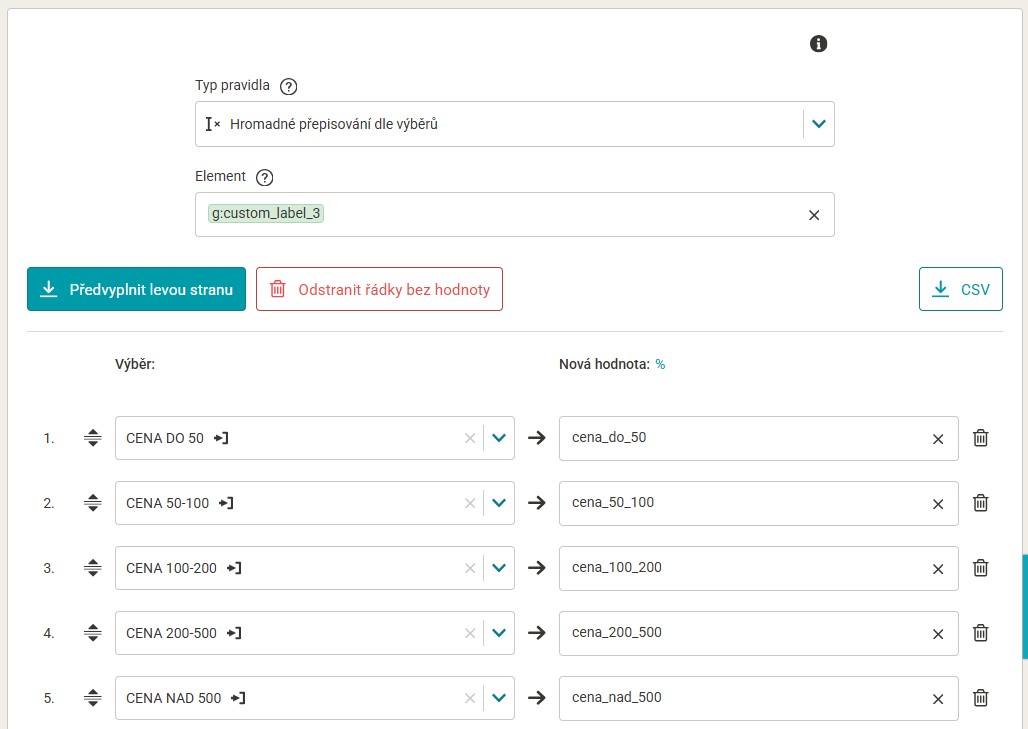
Tímto je práce v Mergadu hotová. Pokud bychom chtěli přidat hodnoty dalším štítkem, postupujeme rovněž s dalším štítkem. Po přegenerování feedu je nutno počkat ještě na zpracování feedu v Google Merchant Center, které lze vyvolat i ručně. Hodnoty vlastních štítků však neuvidíte hned, jejich aktualizace přímo v Google Ads trvá několik desítek minut a děje se postupně. Doporučujeme proto s prací s právě vytvořenými štítky počkat minimálně několik hodin, ideálně do druhého dne než proběhne kompletní aktualizace všech hodnot. Následně můžeme přejít k samotné segmentaci v Google Ads. Ta se děje v produktových kampaních ve stejném rozhraní jako segmentace pomocí ostatních elementů.
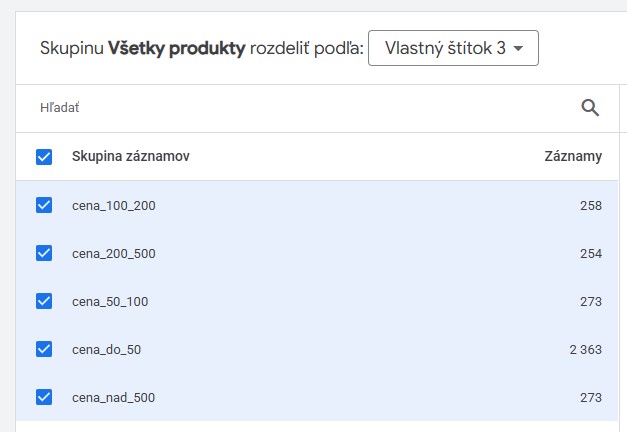
Postup je jednoduchý – vybereme si štítek, pomocí kterého chceme segmentovat a hodnoty, které chceme v dané kampani používat – hodnoty, které nevybereme se zahranou do skupiny „Vše ostatní“. My si v našem příkladu vybereme všechny hodnoty, jelikož chceme pracovat se všemi segmenty a uložíme.
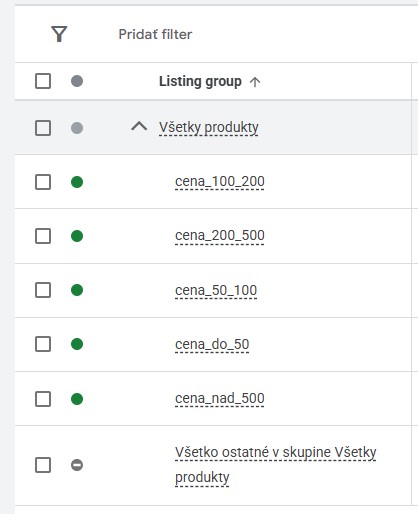
Nyní máme několik možností. Můžeme dále pokračovat v segmentaci a v rámci jednotlivých segmentů provádět ještě další podsegmenty (např. pomocí značky produkty či dalšího štítku). Můžeme také pozastavit některé segmenty produktů, které v dané kampani nebo reklamní sestavě nechceme inzerovat. Nebo nemusíme dělat (zatím) nic a počkat na sběr dat pro jednotlivé segmenty produktů.
Příklady z praxe
Ukázali jsme si praktický postup štítkování a segmentace produktů v Google Ads. Na závěr si uvedeme ještě několik tipů z praxe, kterými se můžete při segmentaci vašich produktů inspirovat. Pro import užitečných dat (nejen) pro účely segmentování produktů můžete využít i METRIXANA funkci CSV exporty.
- segmentace produktů podle maržových hladin (např. do 10 %, 11 – 20 %,…)
- segmentace produktů podle prodejnosti (bestsellery, neprodávané produkty,…) a následné vytvoření samostatné kampaně se samostatným rozpočtem pro bestsellery (zbývající produkty v oddělené kampani)
- segmentace produktů podle skladové zásoby
- segmentace produktů podle dodavatele a následné skrytí produktů od konkrétních dodavatelů
- segmentace produktů podle konkurence (například podle údajů z Heureka Sortiment reportu)


